பல டிவி உரிமையாளர்கள் கணினியைப் பயன்படுத்தாமல் தங்கள் சாதனங்களிலிருந்து இணையத்தை அணுக விரும்புகிறார்கள். ஒரு டிவியை இணையத்துடன் இணைப்பது எப்படி என்பதை அறிந்தால், ஒரு நபர் கணினி அல்லது மடிக்கணினி வாங்குவதற்கு பணம் செலவழிக்காமல் இருக்கலாம். ஹெட்செட் மற்றும் சிறப்பு உபகரணங்களைப் பயன்படுத்தி இதைச் செய்யலாம்.
உள்ளடக்கம்
என்ன தொலைக்காட்சிகளை இணையத்துடன் இணைக்க முடியும்
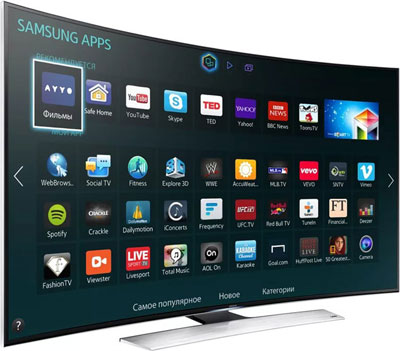
"ஸ்மார்ட் டிவி" செயல்பாட்டைக் கொண்ட டிவியுடன் இணையத்தை இணைக்கலாம். இந்த தொழில்நுட்பத்தின் மூலம், பயனர் சாதன அமைப்புகளை ஆன்லைனில் மாற்ற முடியும். ஸ்மார்ட் டிவி விருப்பத்துடன், டிவி உள்ளூர் நெட்வொர்க் அல்லது வயர்லெஸ் வைஃபை இணைப்பு வழியாக இணையத்துடன் இணைக்கப்பட்டுள்ளது.
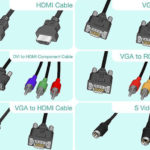
ஸ்மார்ட் டிவி இல்லாமல் வழக்கமான டிவியில் இருந்து ஆன்லைனில் செல்லலாம். டிவியில் இணையத்தை இணைக்கும் முன், HDMI கேபிளை இணைக்க வேண்டிய செட்-டாப் பாக்ஸை நீங்கள் தயார் செய்ய வேண்டும்.உள்ளமைக்கப்பட்ட Wi-Fi இல்லாமல் டிவியில் இருந்து இணையத்தை அணுக இந்த சாதனம் உங்களை அனுமதிக்கிறது.
இணைக்க என்ன தேவை
இணைக்கும் முன், உங்களிடம் தேவையான உபகரணங்கள் இருப்பதை உறுதிப்படுத்திக் கொள்ளுங்கள்:
- திசைவி மற்றும் கட்டமைக்கப்பட்ட இணைய அணுகல் புள்ளி;
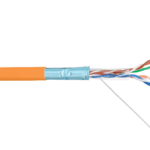
- நேரடி இணைப்புக்கான லேன் கேபிள்.
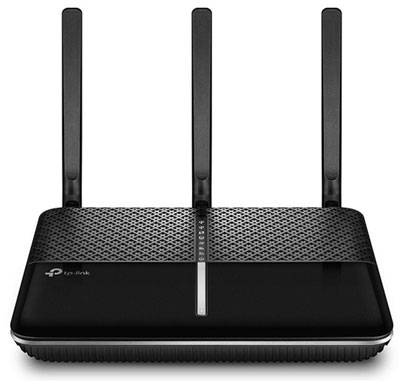
தொலைக்காட்சி சாதனத்தின் உரிமையாளர் முதலில் டிவிக்கான தொழில்நுட்ப வழிமுறைகளைப் படித்து மேலும் அமைப்புகளுக்கு அவர்களின் ஐபி முகவரியைக் கண்டறிய வேண்டும். ISP வழங்கிய இணைப்பு வகை பற்றிய தகவலைப் பெற பரிந்துரைக்கப்படுகிறது. நிலையான மற்றும் மாறும் IP முகவரி அல்லது PPPoE உள்ளது, அதையும் கருத்தில் கொள்ள வேண்டும்.
இணைப்பு முறைகள்
டிவியை இணையத்துடன் இணைக்க பின்வரும் வழிகள் உள்ளன:
- உள்ளமைக்கப்பட்ட LAN இணைப்பான் கொண்ட மாதிரிகளுக்கான நேரடி கேபிள் இணைப்பு;
- வைஃபை ரூட்டர், சிறப்பு செட்-டாப் பாக்ஸ் அல்லது பிஎல்சி அடாப்டரைப் பயன்படுத்துதல்;
- WPS ஐ இயக்கு;
- கணினி அல்லது மடிக்கணினி மூலம் சமிக்ஞை பரிமாற்றம்;
- ஸ்மார்ட் டிவி அமைப்பு.
இந்த உபகரணத்தைப் பயன்படுத்தி டிவியில் இருந்து இணையத்தை எவ்வாறு அணுகுவது என்பதை அறிந்தால், அத்தகைய இணைப்பை நீங்கள் முழுமையாகப் பயன்படுத்திக் கொள்ளலாம்.
நேரடி கேபிள் இணைப்பு
இணைக்க பல வழிகள் உள்ளன. சாதனத்தில் லேன் உள்ளீடு இருந்தால், இந்த போர்ட்டில் நேரடியாக இணைப்பதன் மூலம் டிவியை கேபிள் வழியாக இணையத்துடன் இணைக்கலாம். உங்களிடம் டைனமிக் ஐபி முகவரி இருந்தால், பயனரின் எந்த நடவடிக்கையும் இல்லாமல் பிணைய கேபிள் இணைப்பு உருவாக்கப்படும். டிவி உடனடியாக இணைய அணுகலைத் திறக்கும் ஐபி முகவரியைப் பெறும்.
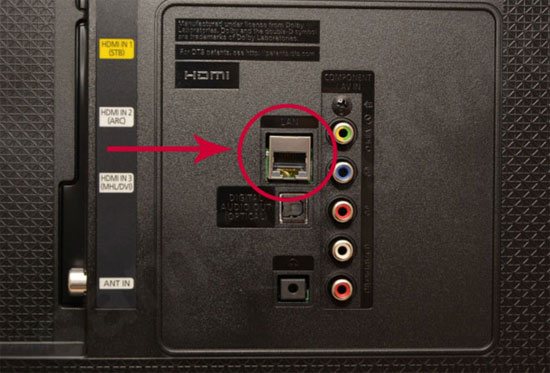
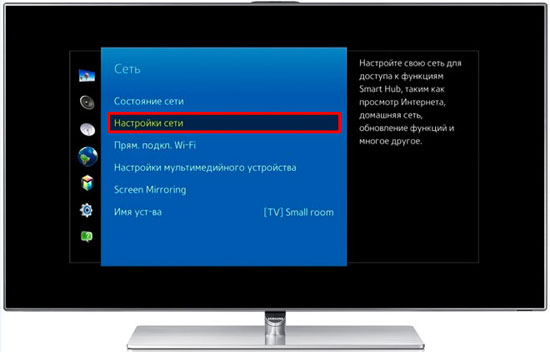
வழங்குநர் நிலையான ஐபியை வழங்கினால், சந்தாதாரர் தேவையான அளவுருக்களை அமைப்புகளில் கைமுறையாக அமைக்க வேண்டும்.டிவி மெனுவில், "நெட்வொர்க் / நெட்வொர்க் இணைப்பு" உருப்படியைக் கண்டுபிடித்து, "இணைப்பை அமை" தாவலுக்குச் செல்லவும். ரிமோட் கண்ட்ரோலைப் பயன்படுத்தி, "கையேடு அமைவு" உருப்படியைத் தேர்ந்தெடுத்து "வயர்டு" பொத்தானை அழுத்தவும். இங்கே நீங்கள் IP முகவரி மற்றும் DNS ஐ உள்ளிட வேண்டும், செய்யப்பட்ட மாற்றங்களை உறுதிப்படுத்தவும். அதன் பிறகு, பயனர் சுயாதீனமாக ஒரு பாதை வரைபடத்தை உருவாக்க முடியும்.
ஒரு திசைவி மூலம்
கணினி, மடிக்கணினி, டிவி: பல சாதனங்களை இணையத்துடன் இணைக்க திசைவி உங்களை அனுமதிக்கிறது. திசைவியின் போர்ட் மூலம், நீங்கள் ஒரு கேபிளைப் பயன்படுத்தி அல்லது வைஃபை வழியாக டிவியுடன் இணைக்கலாம். முதல் வழக்கில், கேபிளின் ஒரு முனை உள்ளமைக்கப்பட்ட டிவி போர்ட்டுடன் இணைக்கப்பட்டுள்ளது, மற்றொன்று திசைவியின் பின்புற பேனலில் அமைந்துள்ள உள்ளீடு மற்றும் மஞ்சள் நிறத்தில் குறிக்கப்பட்டுள்ளது. எல்லாவற்றையும் சரியாகச் செய்தால், திசைவியிலிருந்து தரவு டிவிக்கு அனுப்பப்படும், அதன் பேனலில் போர்ட் காட்டி ஒளி ஒளிரும். இறுதியாக, நீங்கள் பயன்படுத்தப்படும் ஐபி வகையைத் தேர்ந்தெடுத்து தேவையான தரவை கைமுறையாக உள்ளிட வேண்டும்.
உள்ளமைக்கப்பட்ட வைஃபை மாட்யூலைக் கொண்ட டிவி சாதனத்தில் வயர்லெஸ் வைஃபை இணைப்பை அமைக்கலாம். அதைச் செயல்படுத்த, இந்தப் படிகளைப் பின்பற்றவும்:
- இணைக்கப்பட்ட திசைவியின் செயல்பாட்டை சரிபார்க்கவும்;
- சாதன மெனுவைத் திறந்து, அமைப்புகளில் "நெட்வொர்க் இணைப்பு" உருப்படிக்குச் செல்லவும், தேவைப்பட்டால், இணைப்பு வகையைக் குறிப்பிடவும் - வயர்லெஸ்;
- தோன்றும் பட்டியலில், வீட்டு நெட்வொர்க்கின் கிடைக்கக்கூடிய வயர்லெஸ் புள்ளியைத் தேர்ந்தெடுக்கவும்;
- கடவுச்சொல்லை உள்ளிட்டு இணைப்புக்காக காத்திருக்கவும்.

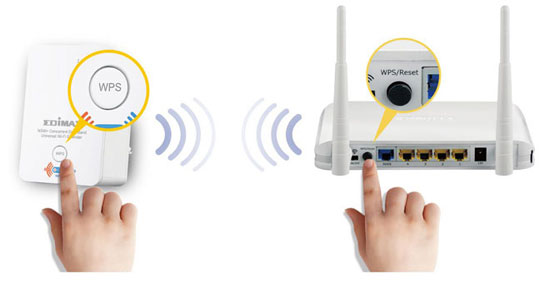
Wi-Fi அடாப்டர் இல்லாத நிலையில், WPS - Wi-Fi Protected Setup ஐப் பயன்படுத்தி இணையத்துடன் இணைக்கலாம். இதைச் செய்ய, ரூட்டரில் அமைக்கப்பட்ட உள்நுழைவு மற்றும் கடவுச்சொல்லை நீங்கள் அறிந்து கொள்ள வேண்டும்.திசைவியின் பின்புறத்தில் ஒரு WPS பொத்தான் உள்ளது, நீங்கள் அதை சில விநாடிகள் அழுத்திப் பிடிக்க வேண்டும், பின்னர் டிவியில் WPS செயல்பாட்டை செயல்படுத்தவும், தேவைப்பட்டால், ஒரு சிறப்பு குறியீட்டை உள்ளிடவும்.
பிசி அல்லது லேப்டாப் வழியாக
பயனர்கள் பழைய டிவி அல்லது எந்த நவீன டிவி மாடலையும் தங்கள் கணினி அல்லது மடிக்கணினியுடன் இணைக்கலாம். சாதனம் 2 முறைகளில் வேலை செய்யும்:
- படத்தை மீண்டும் செய்யவும்: டிவி ஒரு காட்சியாக செயல்படுகிறது. நீங்கள் உலாவியைத் திறந்து திரைப்படங்களைப் பார்க்கலாம், ஆனால் சாதனத்தை கணினி மூலம் மட்டுமே கட்டுப்படுத்த முடியும். இணைப்பை நிறுவ HDMI அல்லது VGA பயன்படுத்தப்படுகிறது.
- கணினியிலிருந்து தரவைப் படித்தல். நிறுவப்பட்ட உள்ளூர் நெட்வொர்க்கைப் பயன்படுத்தி கணினி தரவை அணுகலாம். இணைய இணைப்பு இல்லாமலேயே கணினியின் வன்வட்டில் சேமிக்கப்பட்டுள்ள திரைப்படங்களைப் பார்க்கவும், இசையைக் கேட்கவும் பயனர் முடியும்.
டிவி பெட்டி வழியாக
நீங்கள் இணைக்க வேண்டியதை நீங்கள் புரிந்து கொள்ள வேண்டும். வெவ்வேறு உற்பத்தியாளர்களின் நிலையான செட்-டாப் பாக்ஸ்களில் டிவி பார்ப்பது, உலாவி மற்றும் ஹோம் தியேட்டர் செயல்பாடுகள் உள்ளன. அவை "ஸ்மார்ட் டிவி"க்கு ஒப்பானவை. செட்-டாப் பாக்ஸ் லேன் கேபிள் அல்லது வைஃபையைப் பயன்படுத்தி ரூட்டருடனும், HDMI வழியாக டிவியுடனும் இணைக்கிறது. ஐபி முகவரி அமைப்புகள் செட்-டாப் பாக்ஸ் மெனுவில் அமைக்கப்பட்டுள்ளன.
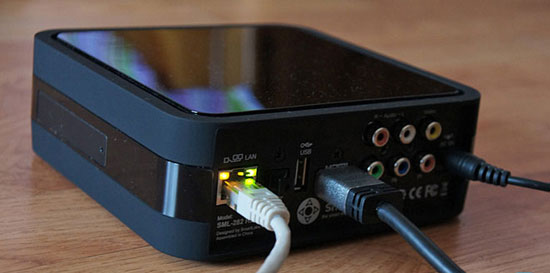
ஆண்ட்ராய்டு செட்-டாப் பாக்ஸ் என்பது மொபைல் போன் அல்லது டேப்லெட்டின் அனலாக் ஆகும், இதன் இடைமுகம் பெரிய திரையில் திறக்கும். Play Market இலிருந்து பதிவிறக்கம் செய்யப்பட்ட பயன்பாடுகளை டிவியில் இருந்து பயன்படுத்தலாம். டிவியில், மின்னஞ்சல் மற்றும் உடனடி தூதர்களுடன் பணிபுரியும் அணுகல், இணையம் வழியாக ஆன்லைன் சேனல்களைப் பார்ப்பது திறக்கப்பட்டுள்ளது. இதைச் செய்ய, சேனல்களைத் தேடுவதற்கும் உள்ளமைப்பதற்கும் நீங்கள் வழிமுறைகளைப் படிக்க வேண்டும்.
ஸ்மார்ட் டிவி செயல்பாடு அல்லது வைஃபை ரிசீவர்கள் இல்லாத பழைய டிவியுடன் இணையத்தை இணைக்க இதுபோன்ற செட்-டாப் பாக்ஸ் உங்களை அனுமதிக்கிறது. உண்மையில், இது ஒரு சிறிய கணினி.
PLC அடாப்டர் மற்றும் வயர்லெஸ் இணைப்பு
உங்களிடம் நிலையான மோடம் இருந்தால், ஈதர்நெட் கேபிளைப் பயன்படுத்தி பிணையத்துடன் இணைக்கலாம். ஒரு PLC அடாப்டர் (பவர்லைன்) அத்தகைய கேபிளை மாற்ற முடியும் - வீட்டு மின் நெட்வொர்க்கின் கம்பிகள் மூலம் ஒரு சமிக்ஞையை அனுப்பும் ஒரு சாதனம். இத்தகைய உபகரணங்கள் Beeline மற்றும் Rostelecom வழங்குநர்களால் வழங்கப்படுகின்றன.
அடாப்டரின் தோற்றம் ஒரு சாதாரண மின்சார விநியோகத்தை ஓரளவு நினைவூட்டுகிறது, ஆனால் கம்பிகள் இல்லாமல் மட்டுமே. தொகுப்பில் ரிசீவர் மற்றும் டிரான்ஸ்மிட்டர் உள்ளது. ஈதர்நெட் கேபிளைப் பயன்படுத்தி டிரான்ஸ்மிட்டரை ரூட்டருடன் இணைக்கிறோம், பின்னர் ஜோடி அடாப்டர்கள் இரண்டிலும் உள்ள பொத்தானை அழுத்தவும், இணைத்த பிறகு, எஸ்டிபி செட்-டாப் பாக்ஸ் மூலம் அதே ஈதர்நெட் கேபிளைப் பயன்படுத்தி ரிசீவரிலிருந்து இணையத்தை எடுக்கலாம்.
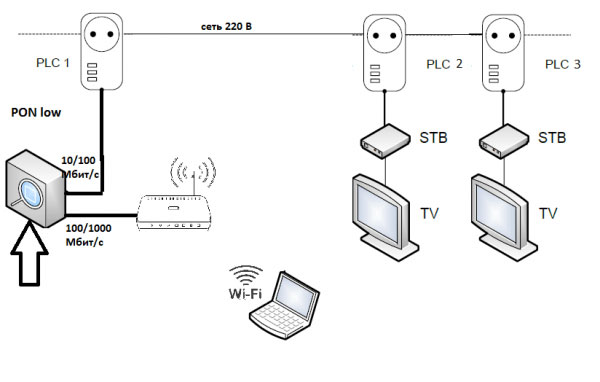
நவீன அடாப்டர்கள் அதிக தரவு பரிமாற்ற விகிதங்களை வழங்குகின்றன - வினாடிக்கு 1 ஜிபி வரை, ஆனால் இது அறிவிக்கப்பட்டது, உண்மையான பரிமாற்ற விகிதம் இன்னும் குறைவாக உள்ளது, ஆனால் பொதுவாக Wi-Fi வழியாக இணைக்கப்பட்டதை விட அதிகமாக உள்ளது. பிஎல்சி அடாப்டர்கள் பவர் அவுட்லெட்டில் செருகப்பட்டுள்ளன.
ஸ்மார்ட் டிவி அமைப்புகள்
சாம்சங் மற்றும் எல்ஜி டிவிகள்
இரண்டு பிராண்டுகளின் டிவிகளும் ஒரே மாதிரியாக கட்டமைக்கப்பட்டுள்ளன. ஸ்மார்ட் டிவியை இணையத்துடன் இணைக்க, உங்களுக்கு இது தேவை:
- பிரதான மெனுவிற்குச் செல்லவும்.
- உங்கள் பயனர்பெயர் மற்றும் கடவுச்சொல்லை உள்ளிட்டு உங்கள் தனிப்பட்ட பயனர் கணக்கில் உள்நுழைக
- புதிய கணக்கை உருவாக்க, உங்கள் மின்னஞ்சல் முகவரியுடன் பதிவு செய்ய வேண்டும்.
உங்கள் தனிப்பட்ட கணக்கில் விண்ணப்பங்களைப் பதிவிறக்கம் செய்யலாம். இணைய அணுகலும் உள்ளது. சமிக்ஞை இழப்பு ஏற்பட்டால், ஐபி முகவரியை கைமுறையாக உள்ளிட வேண்டும்.
சோனி தொலைக்காட்சிகள்
ஜப்பானிய சோனி டிவிகளின் உரிமையாளர்கள் பின்வரும் செயல் திட்டத்தை கடைபிடிக்க வேண்டும்:
- சாதன மெனுவிற்குச் சென்று "முகப்பு" உருப்படியைத் தேர்ந்தெடுக்கவும்;
- "அமைப்புகள்" என்ற பெயருடன் பொத்தானைக் கிளிக் செய்க;
- "நெட்வொர்க்" தாவலுக்குச் சென்று, பின்னர் "இணைய உள்ளடக்கத்தைப் புதுப்பி" என்பதைக் கிளிக் செய்யவும்;
- "எனது பயன்பாடுகள்" சாளரத்தில், தொடங்குவதற்கு பொருத்தமான ஐகானைத் தேர்ந்தெடுக்கவும்.
இல்லையெனில், ஸ்மார்ட் டிவி செயல்பாடு மற்ற சாதனங்களில் காணப்படும் தொடர்புடைய செயல்பாட்டைப் போன்றது. சாதனத்தின் ஃபார்ம்வேரை மாற்றாமல் நீங்கள் அதை நிர்வகிக்கலாம்.
இதே போன்ற கட்டுரைகள்: